この記事のサマリ
- Google Workspaceは、仕事に必要な機能が揃った社内向け統合ツールです。
- まずはスプレッドシート×フォーム×メールなど、身近な連携から自動化を始められます。
- 権限管理や退職者対応など、チーム運用に必要な管理機能が整っています。
- Gemini(AI)やGASを組み合わせると、定型作業の自動化をさらに加速できます。
導入:業務効率化は「道具をそろえる」と一気に進む
業務効率化を始めたいと思っても、いきなり専門ツールや難しいシステムを導入するのはハードルが高いものです。
そこで最初の選択肢として有力なのが、Google Workspace です。
普段使い慣れているGoogleの各アプリを、チームで安全に使えるように整えた「仕事用の土台」だと考えると分かりやすいです。
この記事では、Google Workspace で「自動化」を始めるために、まず知っておきたい全体像を初心者向けに整理します。
Google Workspaceとは?(社内利用を前提にしたGoogleの統合ツール)
Google Workspace は、Googleが提供する社内向けの管理・業務ツール群です。
1人1アカウントで、仕事に必要な複数のアプリケーションをまとめて利用できます。
個人のGoogleアカウントでも似たことはできますが、チームで使う場合は「管理」と「権限」が重要になります。
Google Workspace は、その部分を強化して組織利用に耐える形にしたものです。
1アカウントで使える主なアプリ(まずは“できること”の全体像)
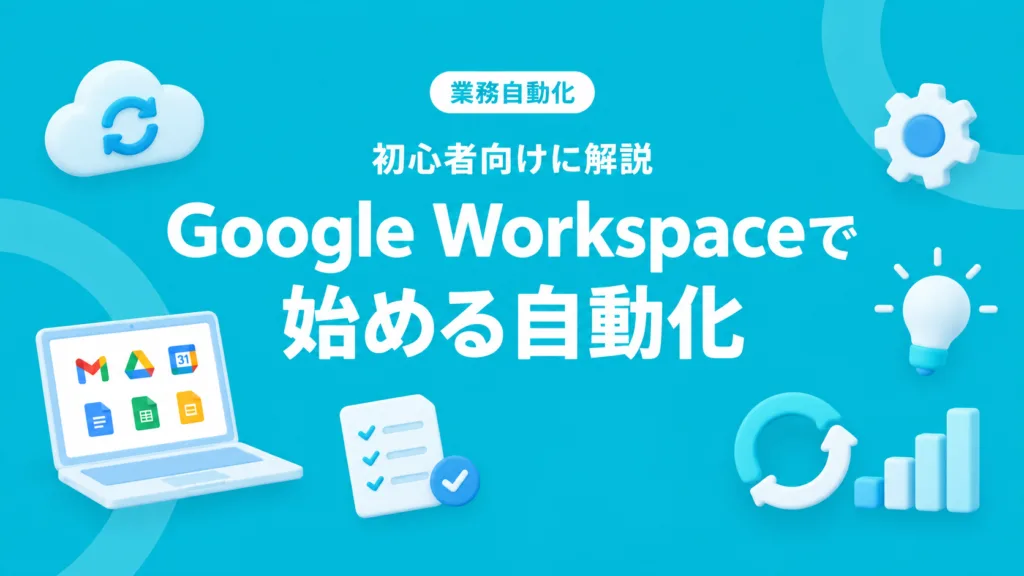
Google Workspace では、以下のようなアプリをまとめて使えます。
- スプレッドシート
- ドキュメント
- スライド
- チャット
- フォーム
- メール(Gmail)
- カレンダー
- ドライブ
- そのほか多数
「業務効率化」と聞くと特別なツールが必要に感じるかもしれません。
しかし実際は、これらの基本アプリをチームで統一して使うだけでも、業務のムダが大きく減ります。
アプリ同士が連携できるのが強み(シームレスな業務フローを作れる)
Google Workspace の大きな特徴は、アプリ同士が連携できることです。
たとえば、以下のような流れが自然に作れます。
- フォームで入力された内容がスプレッドシートに自動保存される
- スプレッドシートの内容をもとに、メールを送信する
- カレンダーに予定を作成し、関係者に通知する
- ドライブに資料を保存し、チャットからすぐ共有する
こうした連携を前提にしているため、業務フロー全体を「つなげて」効率化できます。
個人アカウントと何が違う?(無料でも使えるが、チーム運用に限界がある)
個人のGoogleアカウントでも、スプレッドシートやドライブなどは無料で使えます。
ただし、チームで管理していくには機能面で不十分になりがちです。
特に違いが出るのは、次のような点です。
- 組織としての管理者を立てられる
- 権限付与やアクセス管理を柔軟にできる
- 退職者のアカウントをすぐ無効化・削除できる
- グループメールを作成できる
「誰が何にアクセスできるか」をきちんと管理できるのは、業務効率化だけでなく情報セキュリティの面でも重要です。
チームで使うときのポイント:権限管理ができる
Google Workspace では、必要に応じて権限を細かく設定できます。
例えば次のような運用が可能です。
- Aさんにはすべてのフォルダを閲覧可能にする
- Bさんには指定のファイルだけ閲覧権限を付ける
- 部署ごとに役割や権限を分ける
さらに、チャットを使うことで、ドライブ上の資料にクイックアクセスでき、チーム内の情報共有もスムーズになります。
今のドメイン・メールアドレスのまま使える
「Googleを使うには Gmail アドレスが必要なのでは?」と心配する方もいます。
Google Workspace では、現在のドメインやメールアドレスの形(例:xxxxxx@co.jp)のまま、Gmail とGoogleの各アプリを使うこともできます。
この点は、既存の運用を大きく変えずに導入できるメリットになります。
Gemini(AI)で“人がやっていた作業”を短縮できる
Google Workspace の各アプリには、Gemini(AI)が搭載される形で活用が進んでいます。
たとえば次のようなイメージです。
- スプレッドシートで「D4に○○の計算結果を出して」と指示する
- メールの返信で「承知した」と打つだけで、丁寧な文章に整えて送る
最初から完璧に使いこなす必要はありません。
まずは「文章作成」「要約」「表の作成」「簡単な関数の提案」など、日常業務で時間を使っている部分から試すのが効果的です。
GAS(Google Apps Script)との相性が良く、自動化の幅が広い
Google Workspace で自動化を深めるなら、GAS(Google Apps Script)は外せません。
GASは、スプレッドシートやフォーム、Gmail、カレンダーなどをプログラムで操作できる仕組みです。
これにより、定型作業を「仕組み化」しやすくなります。
さらに Gemini を組み合わせると、コード作成のハードルも下がります。
たとえば次のように依頼すると、ソースコード作成から実行までの導線を作りやすくなります。
- 「楽天市場の売上情報をスプレッドシートに1時間に1回抽出して」
もちろん、実際の運用には認証やエラー処理など検討点はあります。
ただ、初心者が最初の一歩を踏み出す際には、十分に強力な組み合わせです。
まとめ:まずはGoogle Workspaceを“業務効率化の土台”にする
Google Workspace は、必要なアプリケーションが一通り揃っており、アプリ同士の連携もスムーズです。
さらに、Gemini(AI)やGASと組み合わせることで、自動化の幅が広がります。
「まず何から業務効率化を始めればいいか分からない」という状況なら、Google Workspace を土台に整えるだけでも大きな前進になります。
まずは、スプレッドシート・フォーム・メール・ドライブあたりをチームで統一し、よくある定型作業を1つだけ自動化してみるところから始めてみてください。
試してみましょう
- まずは“フォーム→スプレッドシート自動集計”から試したい方へ:業務の「自動化したい作業」を3つ書き出してみてください。
- GASでの自動化も検討したい方へ:やりたい自動化(頻度・入力元・出力先)を整理して、実現手段を決めましょう。